Proxmox: Neue Festplatte integrieren
In diesem Beitrag erkläre ich wie eine neue Festplatte, welche ich zuvor in meinem Server verbaut habe, nun zur Verwendung in der Virtualisierungsumgebung vorbereite. Zunächst musste der Server heruntergefahren werden und die Festplatte in einen freien Slot verbaut werden.
Anschließend wurde in den RAID-Controller (Dell Perc H310) gebootet. Hier musste unter dem Tab „PD Mgmt“ (Physical Disc Management) die neue Festplatte „RAID capable“ gemacht werden. Danach unter dem Tab „VD Mgmt“ (Virtual Disc Management) mit „Create New VD“ die Festplatte als virtuelle Disc hinzugefügt werden. In diesem Schritt wird der Raid-Level der Platte, die Festplatte (anhand ihrer Physical Disk ID => Vgl. PD Mgmt) und der Name festgelegt werden. Die Größe der virtuellen Festplatte wird automatisch mit der vollen Größe der physischen Festplatte vorbelegt und kann bei Bedarf geändert werden. Sind diese Schritte erledigt, sollte die Festplatte vom RAID-Controller initialisiert werden.
Im nächsten Schritt booten wir Proxmox und starten die Shell. Hier kontrollieren wir die vom RAID-Controller zum Betriebssystem hochgereichten Festplatten mit dem Befehl
|
1 |
lsblk |
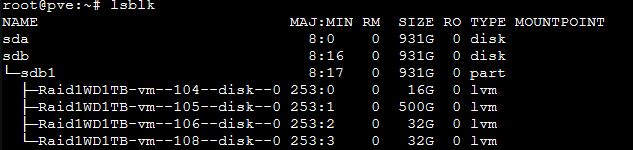
Die neue Festplatte dürfte keine Partition haben und sollte daher leicht zu erkennen sein. Wenn wir unsere neue Festplatte ausgemacht haben, erstellen wir mit fdisk eine neue Partition. Dazu benutzen wir den Befehl
|
1 |
fdisk /dev/sda |
und beantworten die Fragen von fdisk wie folgt:
n
p
[3x ENTER]
w
(new partition)
(primary partition)
(Default Werte für „Partition Number“, „First Sector“, „Last Sector“)
(write partition)
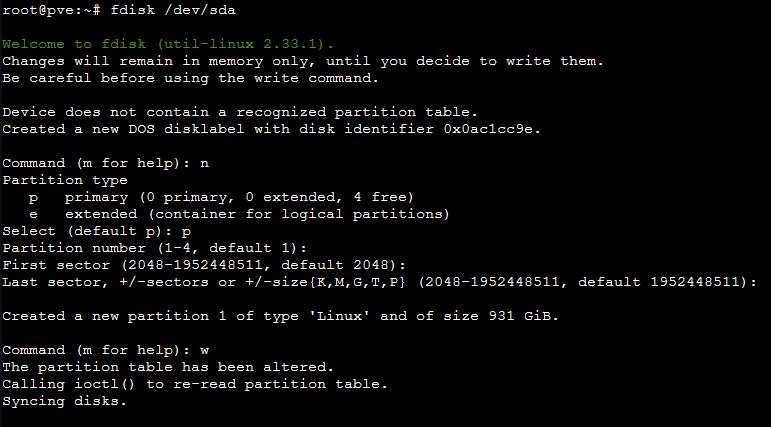
Damit haben wir eine Partition auf unserer neuen Festplatte erstellt, welche von unserem Betriebssystem bereits beschrieben werden kann. Wir kontrollieren unsere Arbeit erneut mit
|
1 |
lsblk |
und sollten nun unsere neue Partition „sda1“ sehen.

Damit wir die Festplatte nun innerhalb von Proxmox nutzen können, muss ein neues „Physical Volume“ innerhalb von Proxmox erstellt werden. Dazu nutzen wir den Befehl
|
1 |
pvcreate /dev/sda1 |

Haben wir unser „Physical Volume“ erstellt, müssen wir es einer „Volume Group“ hinzufügen. Dazu nutzen wir den Befehl
|
1 |
vgcreate SkyHawk01 /dev/sda1 |
Damit erstellen wir eine neue „Volume Group“ mit dem Namen „SkyHawk01“ und unserem „Physical Volume“ „/dev/sda1“.

Haben wir auch diesen Schritt abgeschlossen, können wir die neue Festplatte verwenden. Dazu schließen wir die Shell und gehen in die Weboberfläche. Hier fügen wir unserem „Datacenter“ unter dem Punkt „Storage“ die neue Festplatte als „LVM“ hinzu.
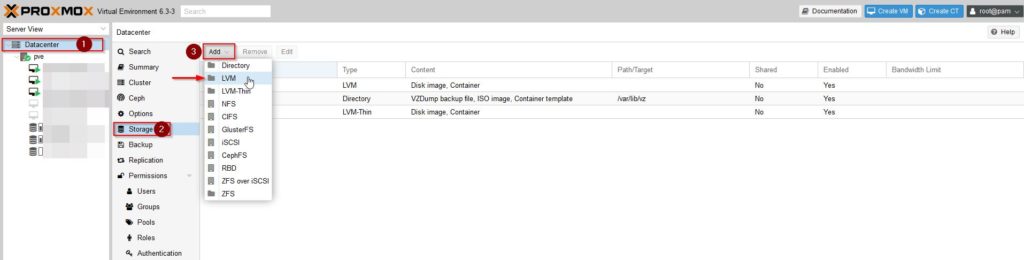
Wir vergeben in dem sich öffnenden Fenster eine ID (einen Namen, unter dem wir die Festplatte nun in der Weboberfläche nutzen werden) und ordnen die neue Volume Group „SkyHawk01“ zu.
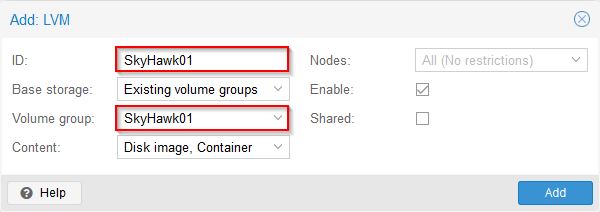
Schließlich sehen wir die neue Festplatte auch in unserer Baumstruktur und können sie nun verwenden.

In meinem Fall habe ich beim Einbau der neuen Festplatte eine alte Festplatte ersatzlos entfernt. Auf dieser Festplatte waren aber noch virtuelle Maschinen, welche ich vorher aus Proxmox hätte entfernen sollen. Nun, da alle Daten mit der Festplatte weg waren und die VM nicht länger benötigt wurde, habe ich versucht die Maschine über die Shell zu löschen mit dem Befehl
|
1 |
qm destroy <vmid> |
Da der Storage auf dem die Maschine aber lag bereits entfernt wurde konnte die VM nicht gelöscht werden. Somit ließ sich die VM durch das Löschen der Konfigurationsdatei mit dem Befehl
|
1 |
rm /etc/pve/qemu-server/<VMID>.conf |
entfernen. Dies sollte aber nur auf diesem Weg erledigt werden, wenn wirklich alle Speicherteile auf die VM referenzierte bereits entfernt wurden.